채팅
AI와 채팅 시작하기
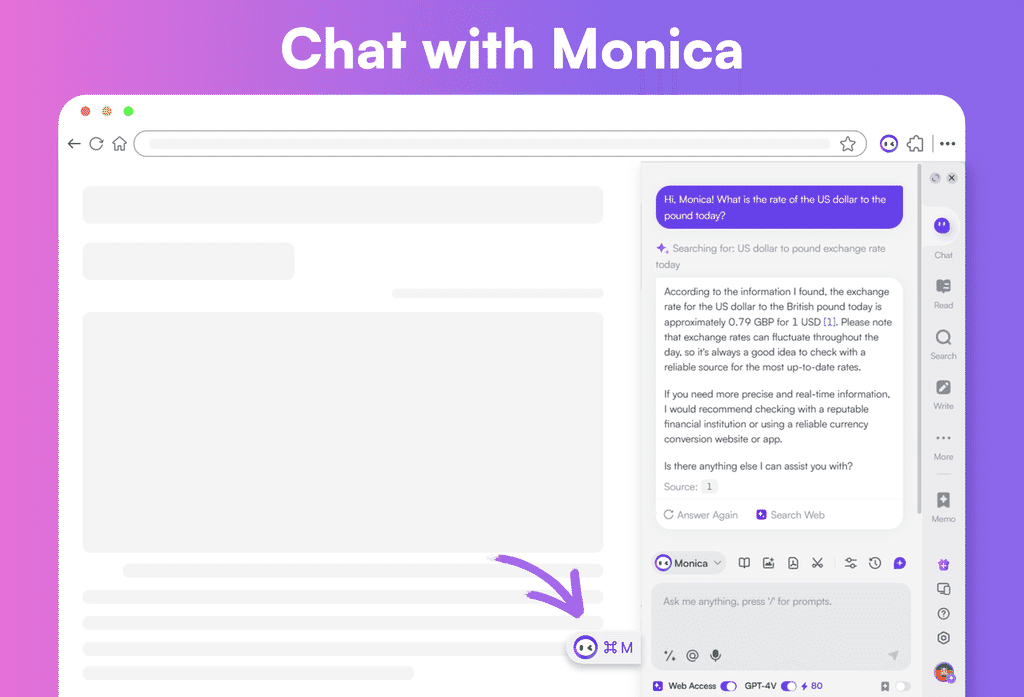
Monica의 아이콘을 클릭하기만 하면 Monica AI와 채팅을 시작할 수 있습니다. 최첨단 LLM 기술로 구동되는 Monica는 방대한 지식 풀에서 거의 모든 질문에 답할 수 있습니다.
Monica에서는 질문을 수정하거나 새로운 응답을 생성하는 것이 클릭 한 번으로 가능합니다. 질문 상자 위에 마우스를 올리고 "질문 수정"을 선택하여 변경하거나 "다시 답변"을 클릭하여 AI가 작성한 새로운 응답을 받을 수 있습니다.
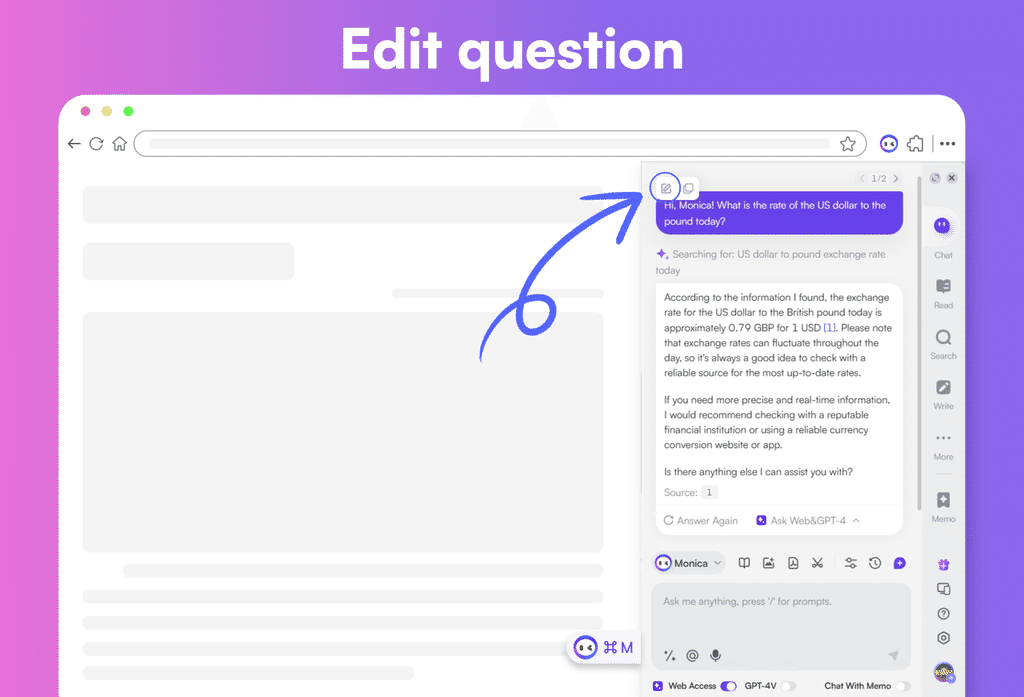
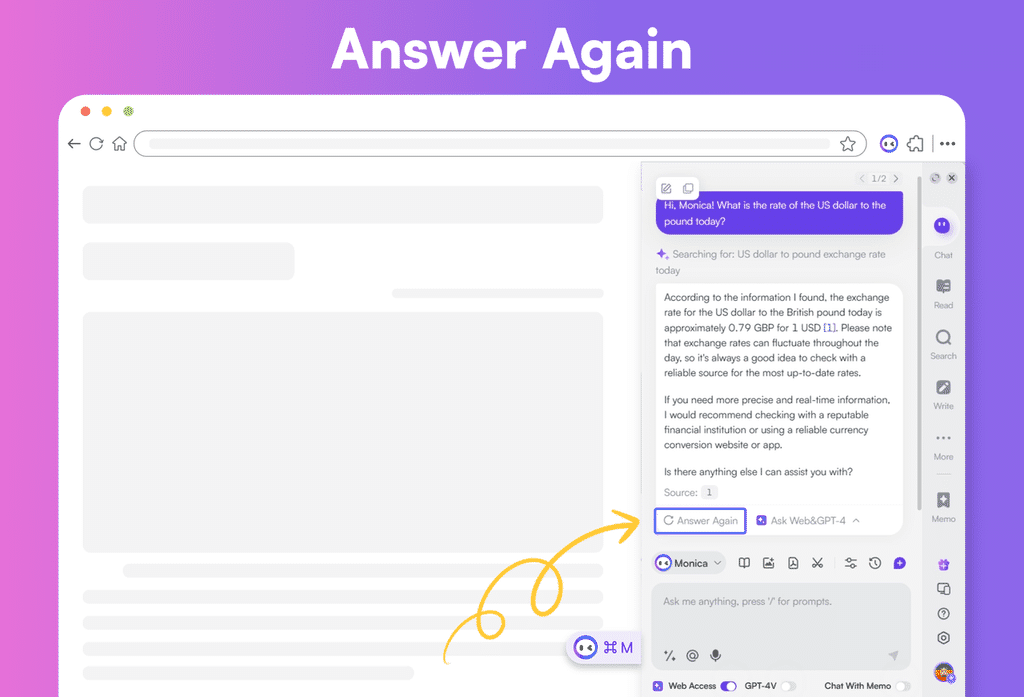
유의하세요: 이 두 가지 방법 중 하나로 시작된 채팅은 동일한 대화 제목 아래에 보관되어 채팅 기록에 나타납니다.
대화를 통한 이미지 생성
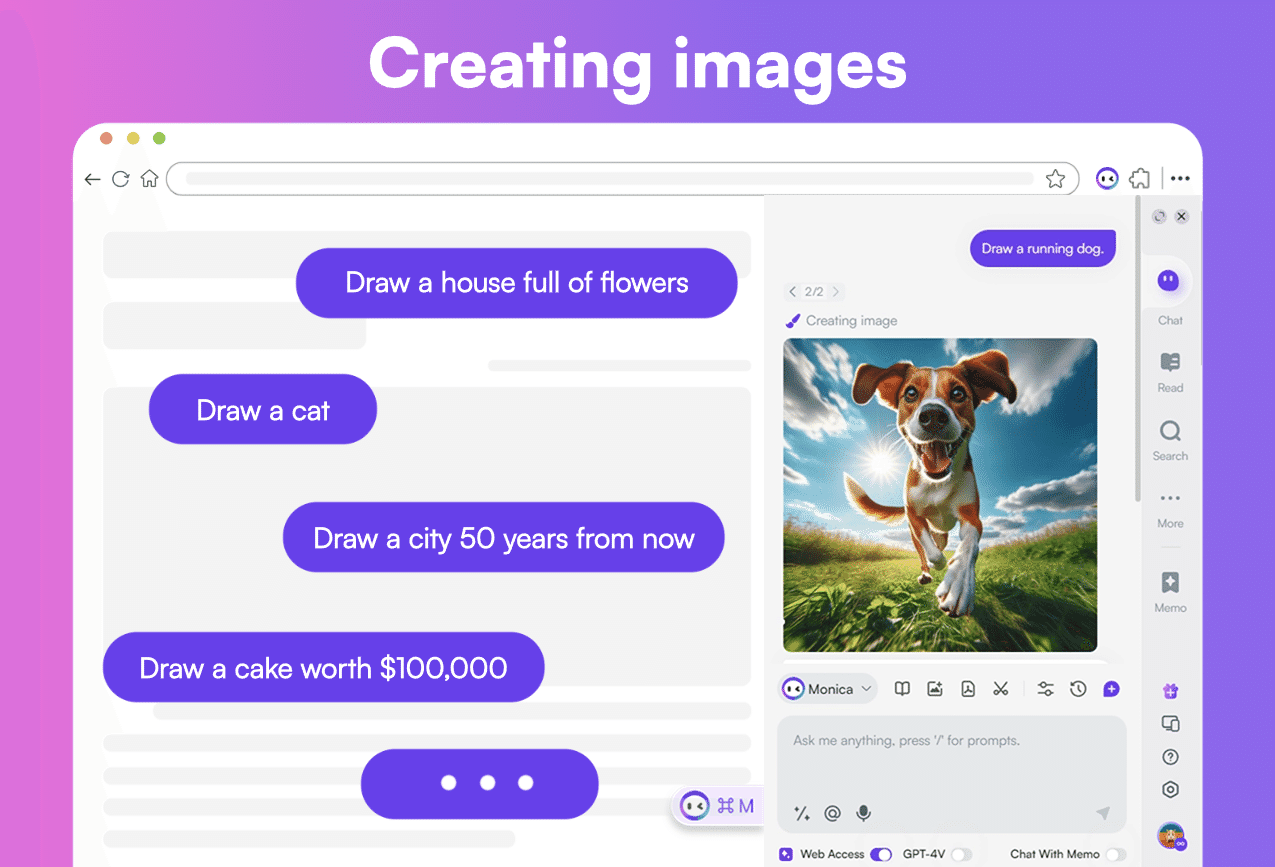
Monica는 당신과 대화할 뿐만 아니라 DALL·E 3 시스템을 통합하여 필요에 따라 이미지를 생성합니다. 채팅 상자에 원하는 이미지 유형을 Monica에게 말하면, 이미지 생성 마법이 활성화됩니다.
채팅 기록 공유하기
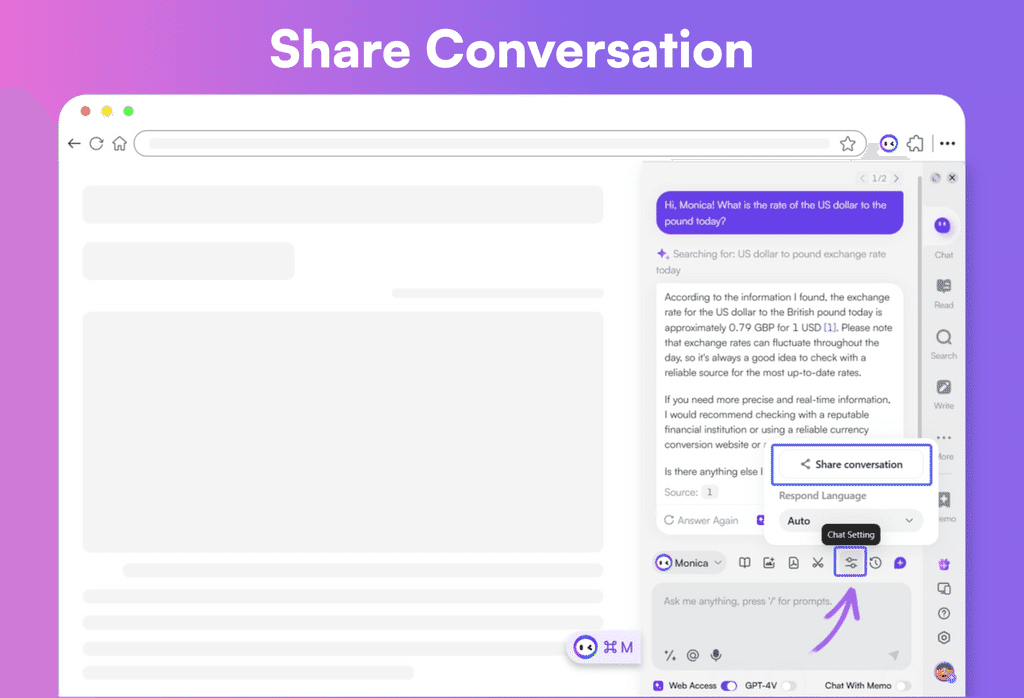
텍스트 상자 위의 "채팅 설정"에서 "대화 공유" 버튼을 클릭하여 이 대화의 링크를 친구와 공유하세요.
채팅 기록 검색하기
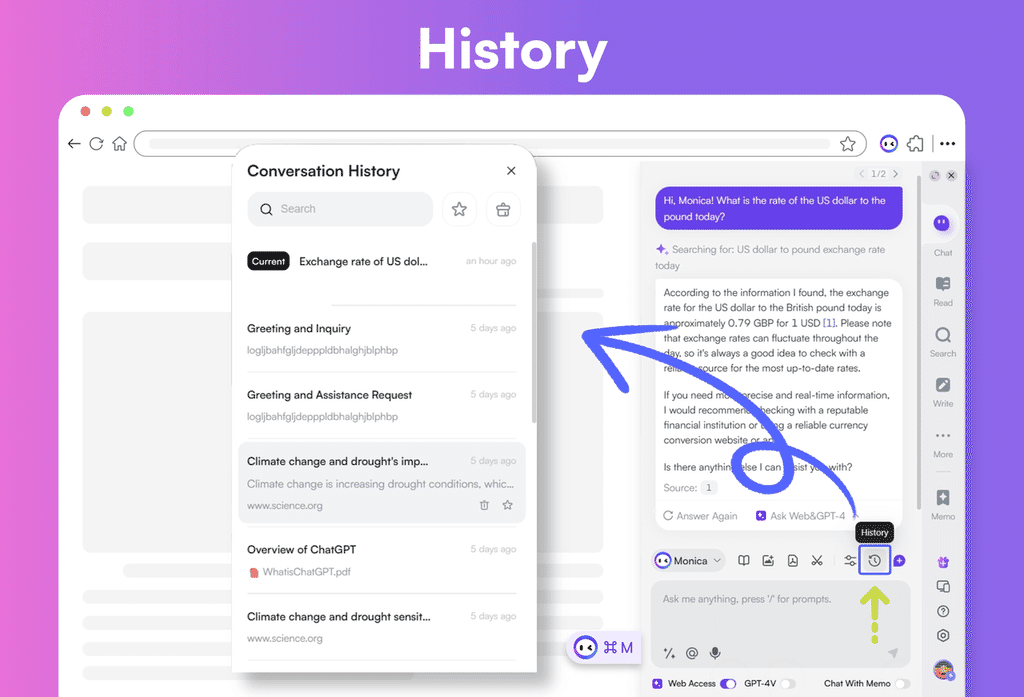
채팅 상자의 도구 모음에서 기록 아이콘을 클릭하기만 하면 채팅 기록을 볼 수 있습니다. 또한, AI와의 모든 대화는 자동으로 저장됩니다. AI는 대화 내용을 기반으로 대화 제목을 생성하여, 해당 제목을 사용해 키워드 검색을 할 수 있게 합니다.
음성 상호작용 시작
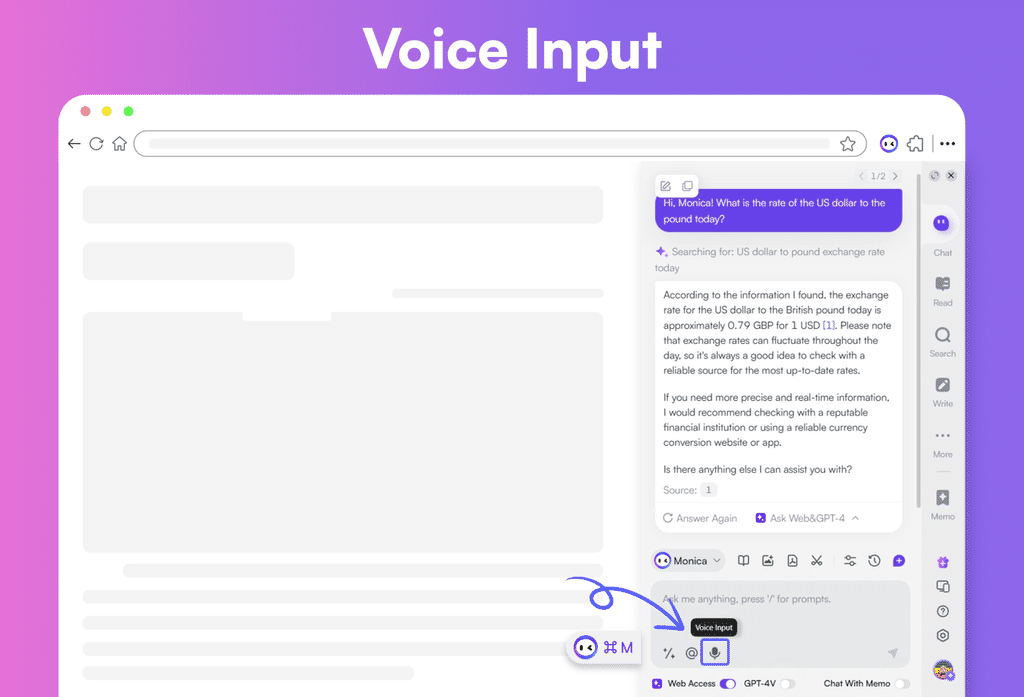
Monica와 음성 인식을 시작하려면 채팅 상자 아래의 "음성 입력" 버튼을 클릭하기만 하면 됩니다. 그러면 Monica가 당신의 말을 듣고 기록합니다. 아이콘을 다시 클릭하거나 ESC 키를 눌러 음성 입력을 중지할 수 있습니다.
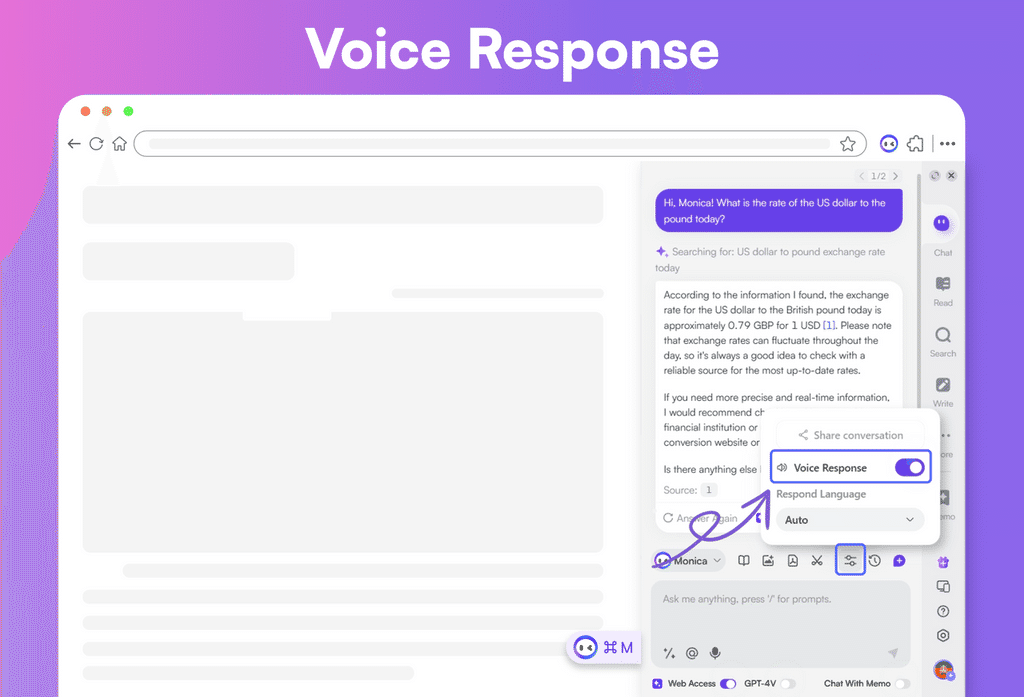
입력 필드 위의 "채팅 설정"을 클릭하여 "음성 응답"을 켜면, Monica가 답변을 소리 내어 읽어줍니다.
GPT-4 및 웹 액세스 즉시 사용
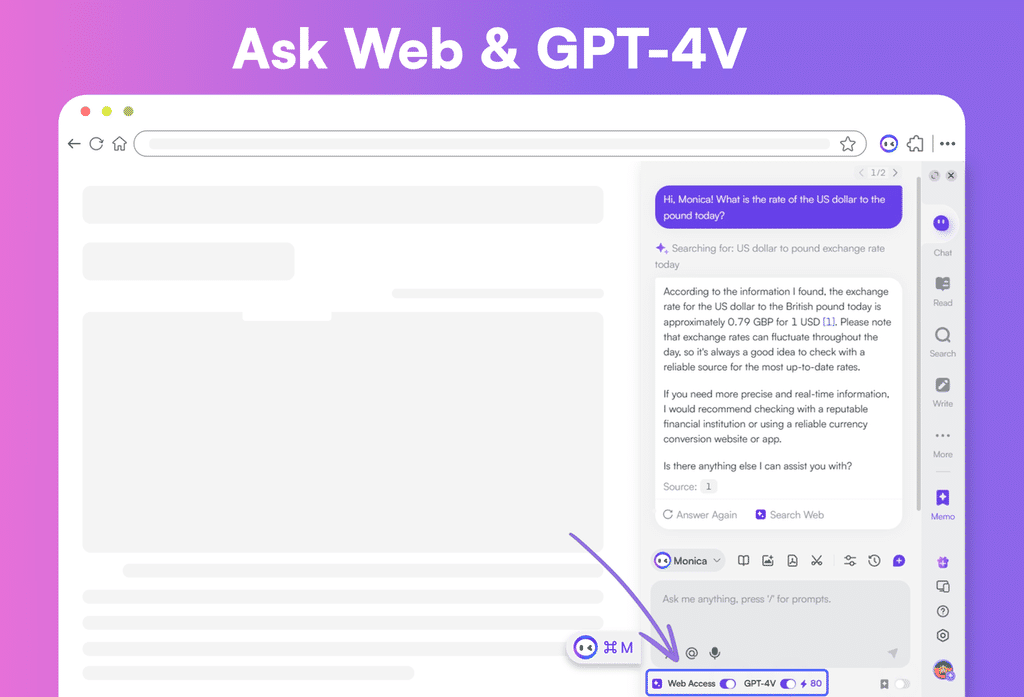
입력 필드 아래의 "GPT-4V" 버튼을 클릭하기만 하면 Monica의 응답을 GPT-4V 모드로 전환할 수 있습니다. 또한, AI 응답 후 "Ask Web&GPT-4" 버튼을 눌러 GPT-4가 마지막 질문에 대한 답변을 다시 생성하도록 할 수 있습니다.
지원되는 AI 모델 및 전환 방법
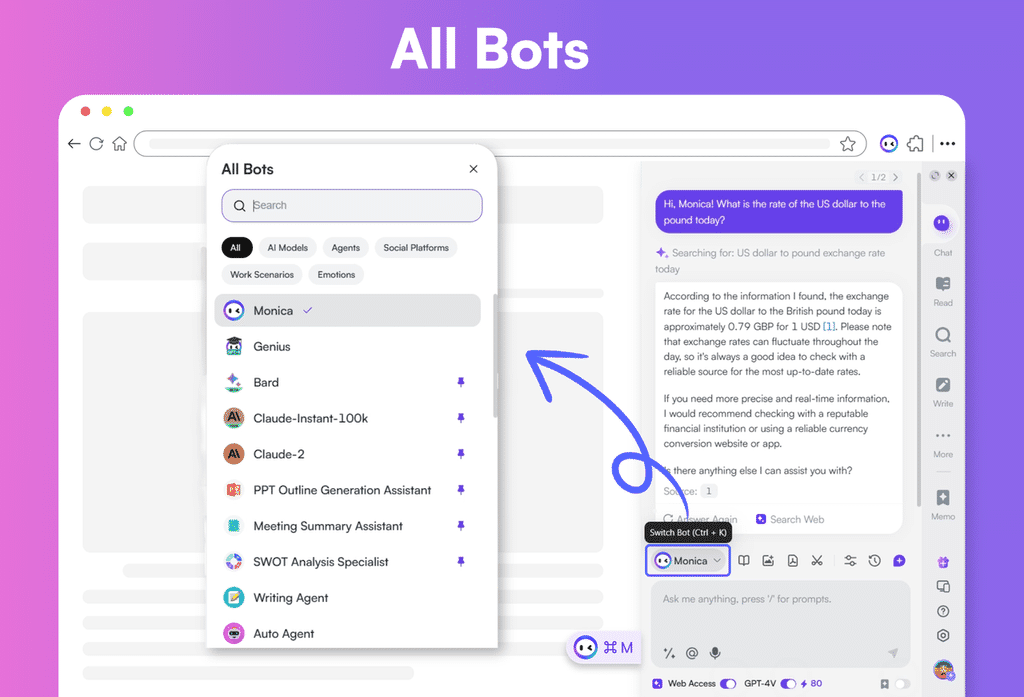
Monica는 GPT-3.5, GPT-4, Bard, Claude와 같은 다양한 AI 채팅봇을 제공하며, PowerPoint 개요 생성기, 회의 요약 도우미, SWOT 분석 도구와 같은 전문 도우미도 포함합니다. 홈페이지 왼쪽 하단의 Monica 아이콘을 클릭하여 다양한 AI 모델 간에 전환할 수 있습니다. 새로운 AI 모델로 전환하면 이전 모델은 백그라운드에서 계속 실행되어 언제든지 다시 전환할 수 있습니다.
AI 생성 콘텐츠 지원 형식
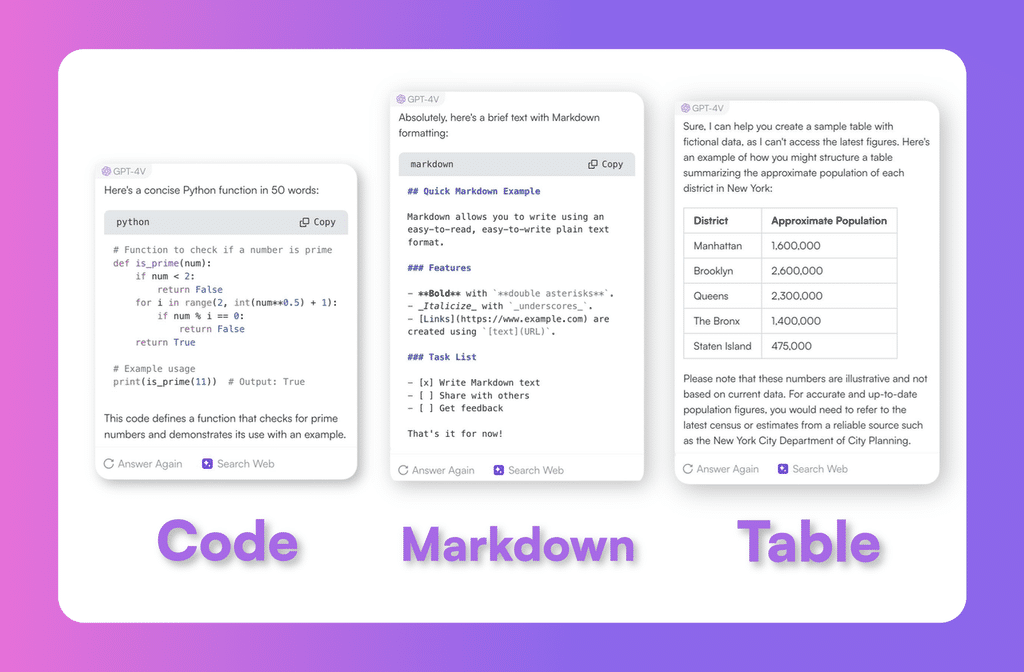
Monica는 단순한 텍스트 생성뿐만 아니라 Markdown 문법, 표, 코드 조각, 수학 방정식과 같은 전문 형식으로 콘텐츠를 제작할 수 있도록 설계되었습니다.
프롬프트 라이브러리 활용
프롬프트 작성
-
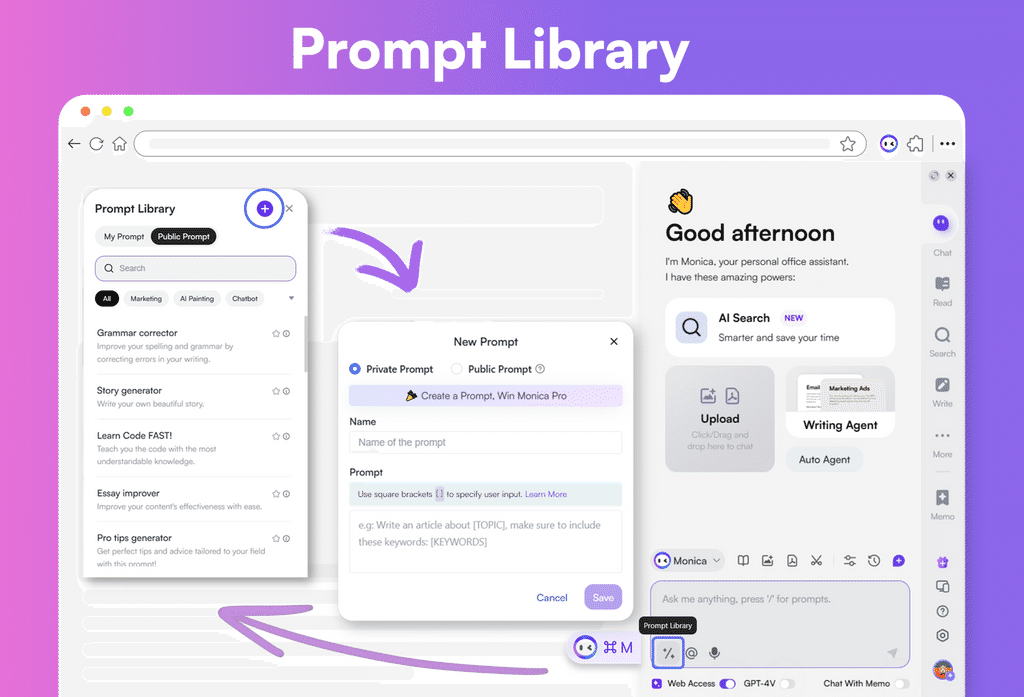
채팅 상자 왼쪽 하단의 프롬프트 라이브러리를 클릭합니다.
-
+를 클릭합니다. -
개인화된 프롬프트 또는 공용 프롬프트를 선택합니다.
개인 프롬프트
- 프롬프트 이름과 내용을 입력한 후 저장하세요.
공용 프롬프트
-
프롬프트의 이름과 세부사항을 입력하고, 선택적으로 설명을 추가한 후 언어와 유형을 선택하세요.
-
작업을 저장하고 AI 및 인간 편집자의 검토를 기다리세요.
주의 사항
-
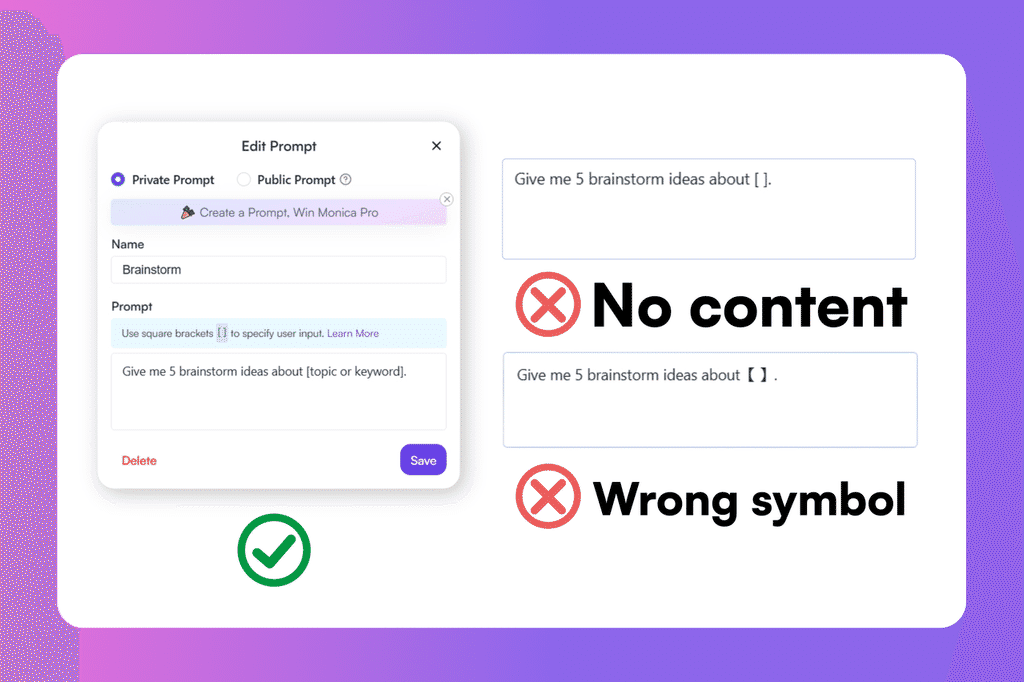
올바른 구두점을 사용하세요. 잘못된 사용은 프롬프트 기능의 사용자 경험에 영향을 미칠 수 있습니다.
-
대괄호 [ ] 안에 이 필드에 입력해야 할 내용을 사용자에게 안내하는 설명을 입력하세요.
프롬프트 사용
-
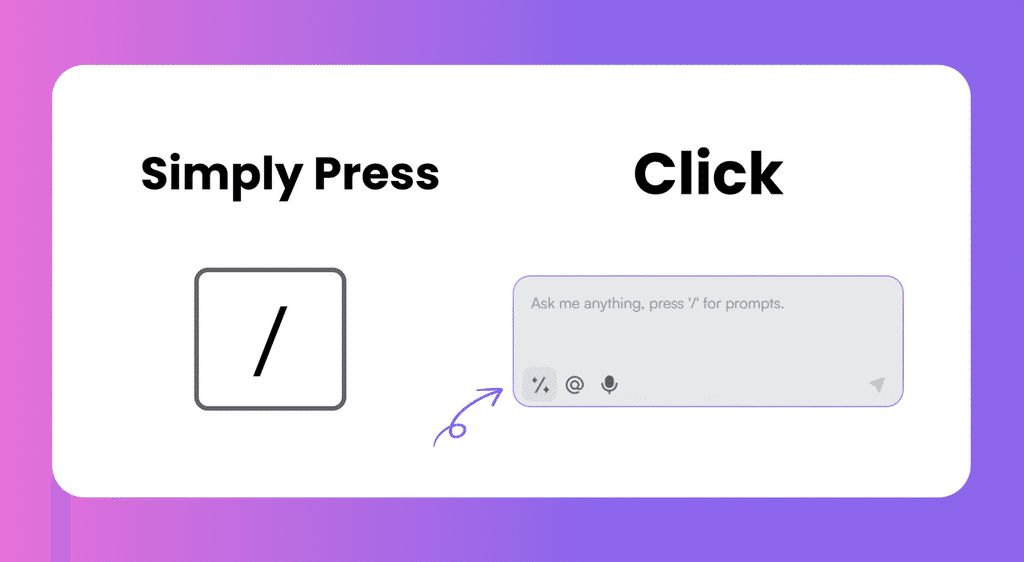
대화 상자 왼쪽 하단의 프롬프트 라이브러리를 클릭하거나 단축키
/를 눌러 확장합니다. -
출력 언어를 선택하고 확장된 입력 상자에 정보를 입력합니다.
공용 프롬프트
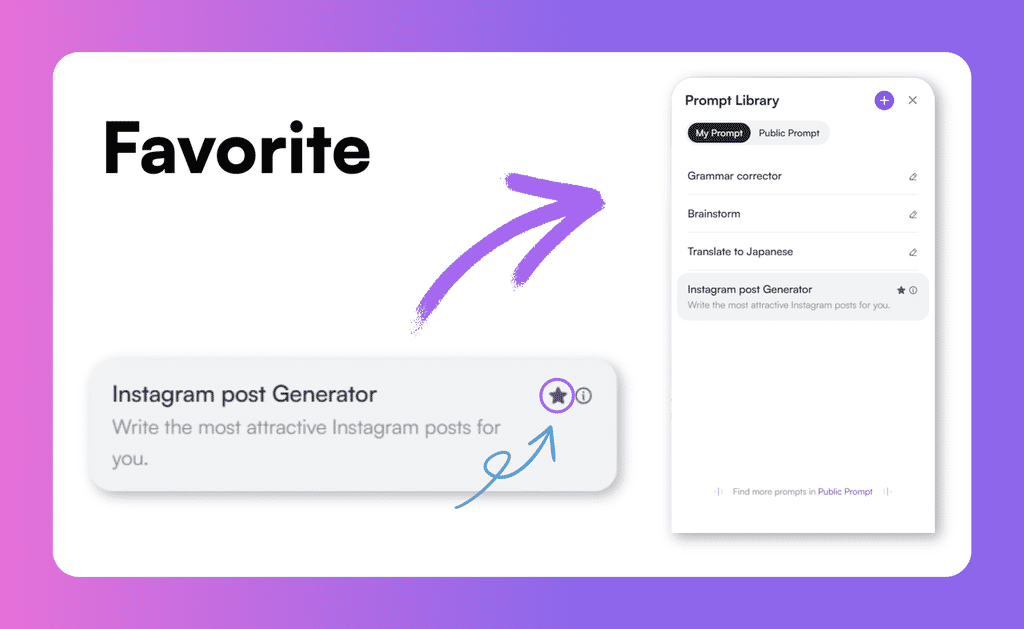
공용 프롬프트는 사용자들이 기여한 것으로, AI와 수동 검사를 거쳐 품질을 보장합니다. 유용한 프롬프트를 발견하면 오른쪽의 "즐겨찾기" 버튼을 눌러 "내 프롬프트" 컬렉션에 추가할 수 있습니다.
🚀 지금 업그레이드하여 모든 프리미엄 기능을 잠금 해제하세요
- Monica의 미래를 함께 만들어갈 의견을 공유하세요
- Monica와 연결되어 최신 AI 소식을 받아보세요: 🐦 X (Twitter), 💼 LinkedIn, 📸 Instagram